収録・配信の質を上げたい。でも、新しいカメラを買うのはもう少し考えよう
YouTubeでの弾き語り動画録画や配信ほかにもリモート会議。画面に映る自分の姿を見て「なんだか暗いし、画質がザラザラしていて本来の良さが伝わらない……」と感じることはないでしょうか。
ノートPCの内蔵カメラは便利です。でもPCのおまけの立ち位置でどうしても画質に限界があります。本体を薄く作るために小さなセンサーしか積んでいないものが多く、光を捉える能力に限界があるからです。
また、カメラがPC本体と一体化しているため、設置場所に制約があるのも悩みどころです。
「もう少し斜め上から俯瞰で全体が明るく見える角度で映したい」
「ギターやピアノを弾く指先のアップを見せたい」
と思っても、カメラの向きが自由に変えられません。
無理に角度をつけようとPC本体を傾けると、今度は置き場所が不安定で落としてしまったり、キーボードが打ちづらくなったり、画面が見えなくなったりしてしまいます。
私は弾き語り配信において、特に音質を重視しています。ミキサーにはSoundCraftのFX-12を導入し、納得のいく音作りを追求してきました。しかし、音は良くなりますが、画角、画質など映像のクオリティがどうしてもついてこれず目立ってしまうようになりました。
「やはり、外付けのカメラがいるかな?」
「コスパを考えたら数万円のWebカメラかな……」
「画質を考えたらいっそ一眼レフかな…」
「いやいや、安くてもよいWebカメラはあるかな…」
そう考えて検討を続けましたが納得ができるものがなく結局、配信も収録も挫折していました。
今回記事にしたのは実は身近にあるもので低コストで配信・録画を実現できるという解決策になることに気づきました。
その答えがあなたの手元にあるiPhoneや、以前使っていたスマホ。それが、どんなエントリーモデルのWebカメラよりも優秀で、どんな高品質一眼レフかめらよりも手軽な「配信専用カメラ」になりえるのです。
今回、私は手持ちのiPhone SE3と、以前メインで使っていたHUAWEI nova3を活用して追加コストを抑えつつ「ざらつき・カクツキがなく、遅延が少ないまずまずの画質で、自由なアングルから撮れる配信・録画環境」を作ってみることにしました。
Contents
今回の環境と準備したもの
今回の作業で使用した機材をご紹介します。
- iPhone SE3:メインのカメラとして使用。
- HUAWEI nova 3:手元を映すサブカメラとして使用。
- パソコン:Windowsを搭載したもの。5年ほど前に買ったDellG3です。ここに映像と音を集約します。
- OBS Studio:配信や録画を管理するための無料ソフトです。
- DroidCam OBS (v2.4.2):スマホをパソコンのカメラとして認識させるための「プラグイン」です。これも無料でダウンロードできます。
- USBケーブル:接続の安定性を確認するためにLightning-USBA、USBC-USBAを用意しました。
写真やスペックでは見えなかったこと
以前、コストを抑えるために数千円の外部Webカメラを購入したことがあります。 ネットショップの商品説明には「1920×1080 フルHD対応」と記載されており、掲載されている写真も非常に鮮明でした。しかし、実際に届いて自分の部屋で使ってみると、期待していたものとは異なる結果となりました。
実用して分かった数値以外のポイント
- 室内でのノイズ: ショップの写真は明るいスタジオで撮影されたものかもしれません。我が家の様な一般的な家庭の照明下では、センサーの小ささから画面に細かなノイズ(ザラつき)が出やすい傾向がありました。
- 動きのスムーズさ: きれいな映像と歌っていても、実際には動きが激しいと残像が出たり、わずかにカクついたりすることがあります。弾き語りのように指先を細かく動かす場合、この差が映像の印象を大きく左右します。
- 色の自然さ: 肌の色味や照明の当たり方が、どこか不自然に強調されてしまうこともありました。
これらは決して「嘘」が書かれているわけではないと思いますが、「写真や数字や文字だけでは判断しにくい、実際に動かして初めて分かる品質の差」があることを痛感しました。
私は、この不透明な不安を抱えたまま買い換えるより、すでに性能が分かっている「スマホのカメラ」を再利用する方が、確実だという結論に至りました。
眠っているスマホが持つポテンシャル
スマホのカメラは、数年前のモデルであっても、一般的なWebカメラより優れたパーツが使われていることが多いです。今回の私のスマホは以下のようでした。
iPhone SE3:高度な画像処理
iPhone SE3には、iPhone 13と同じ「A15 Bionic」というチップが搭載されています。4k撮影が可能でこのチップは映像をリアルタイムで最適化する能力が非常に高く、多少薄暗い室内でも、ノイズを抑えてクッキリとした、透明感のある映像を生成してくれます。
HUAWEI nova3:確かなレンズ性能
数年前のモデルであるnova3ですが、この頃のHUAWEIのカメラはレンズやセンサーの品質に定評がありました。当時としては4K が取れる画期的なスマホでした。私はこの端末に「Filmic Classic」というアプリも入れて活用していました。
このように私のスマホが「カメラ専用機」に近い設計がなされているため、映像の土台となる性能が非常に高かったのです。
検討した3つの選択肢
こんなスマホをPCの配信用カメラとして活用するために、いくつかの方法を比較しました。
1. HDMIケーブルで直接つなぐ
これはスマホの映像を「キャプチャボード」という機材を介して取り込む方法です。
知人がiPhoneでこの構成にしているのを見ましたが、画質と安定性は非常に優秀です。
ただ、nova3の場合、映像の外部出力がうまくいかず、機材を揃えるコストもかかるため、今回は別の方法を探ることにしました。
2. 画面ミラーリングアプリを使う
スマホの画面をPCに映し出す方法です。いわゆる画面ミラーリングアプリです。 手軽ですが、ネットワーク経由で映像を送るため「遅延(ラグ)」が発生しやすいのが難点でした。SoundCraft FX-12から出る高品質な音に対して、映像がわずかでも遅れると、見づらい弾き語り動画になってしまいます。
3. Webカメラ化専用アプリを使う(今回の選択)
これらを経験して私が選択したのはスマホをPCに「Webカメラ」として認識させる専用アプリです。 実際これが今回の最適解でした。いくつかその専用アプリがありましたが、特に配信ソフトである「OBS Studio」に直接組み込める専用プラグインがあるタイプを選びました。
余計な処理を挟まずに映像を取り込めるため、遅延を最小限に抑えられるという期待がありました。
自撮り棒と2台のスマホで、理想のアングルを作る
今回のこだわりは、カメラ2台によるマルチカメラ構成です。
- 1台目(iPhone SE3): メインカメラとして、全体の雰囲気を映す。
- 2台目(nova3): 手元カメラとして、ギターの指板を狙う。
ここで役立ったのが、手元にあった「自撮り棒」と「クリップ式ホルダ」です。これらをスマホホルダーとして活用することで、三脚よりもコンパクトかつ自由に角度を調整できます。
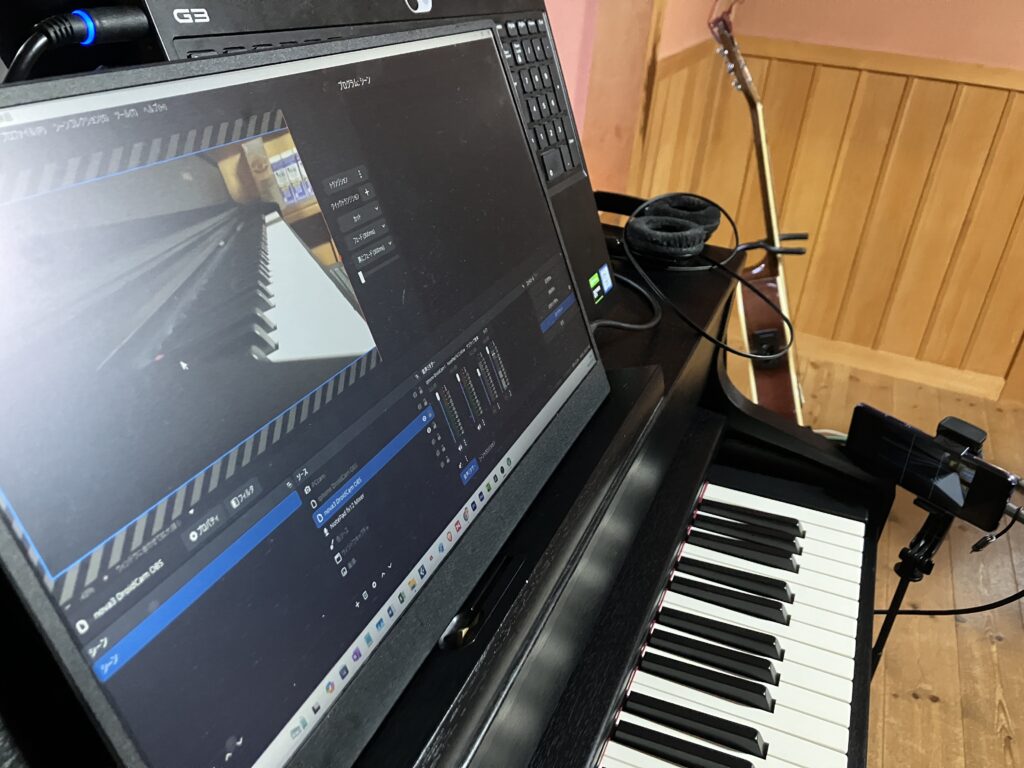
スマホならバッテリーも内蔵されており、コードの取り回しも最小限。PC内蔵カメラでは物理的に届かない場所に置いて、SoundCraft FX-12の音に見合うだけの映像環境を作ることができます。
「これなら、視聴者の方に演奏の細部まで届けられる」
そう確信して設定を始めましたが、実際の導入プロセスでは、アプリの仕様や接続環境による「次なるステップ」が待っていました。
次回の内容
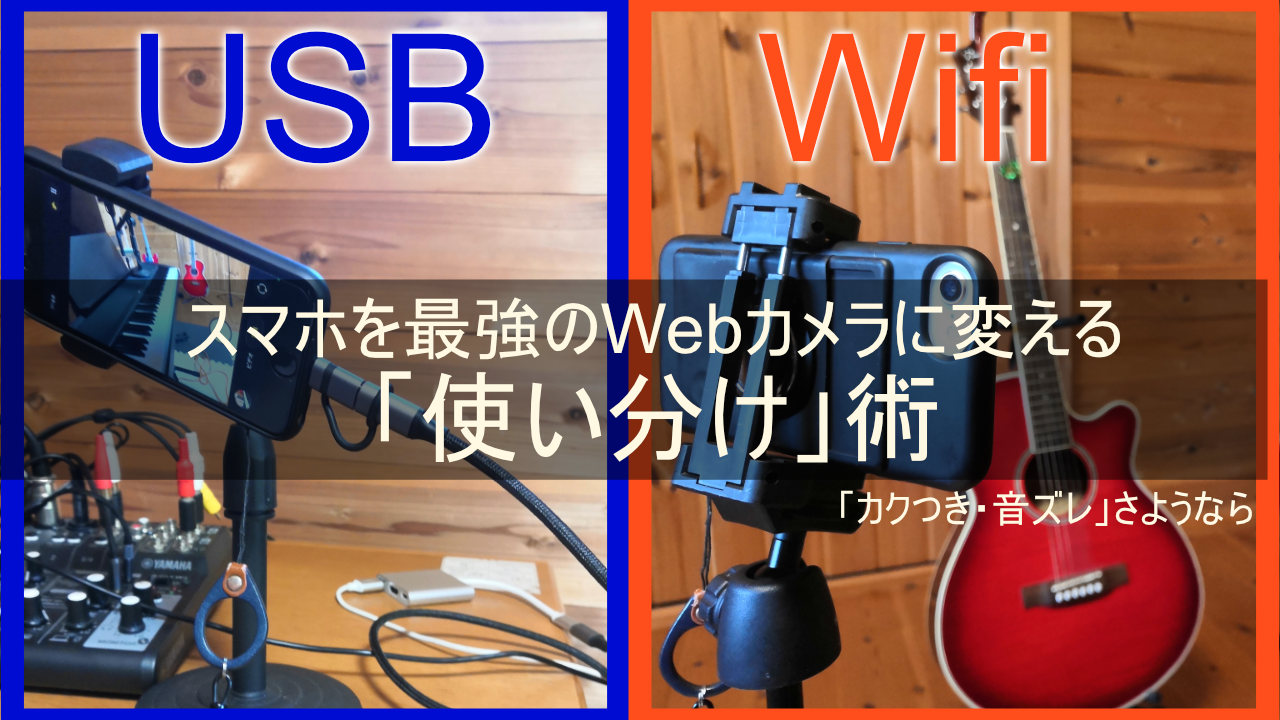
次回は、いよいよ具体的なセットアップに入ります。「アプリをインストールすれば完了」と思いきや、「似た名前のソフトが複数ある」「Wi-Fi接続での画質の限界」など、実際に動かしてみて分かった注意点がいくつかありました。
スムーズな接続を実現するために、私がどのような手順を踏んだのか、その詳細を共有します。

1件のコメント
【スマホを高品質Webカメラに…奮闘中~初歩的ミス・Wi-Fi編】「とりあえずダウンロード」の迷走と、Wi-Fi接続で知った解像度の限界 – Design My Life & Creative ~手軽に手作り低コストで · 2026年1月17日 7:53 PM
[…] […]