挫折から1ヶ月越しの再挑戦と、新たな迷走の始まり
「スマホをWebカメラにしたい」と思い立ってから実は1ヶ月。すでに一度、挫折していました。
当時はスマホにアプリを入れ、OBS側でも設定を済ませたつもりでしたが、どうしてもカメラの映像が出力されませんでした。設定画面には確かに「有効」という文字が見えていたのですが…。
「設定は合っているはずなのに、なぜ映らない……」
その時は解決策が見つからず、一度プラグインを削除して諦めてしまいました。しかし、SoundCraft FX-12を通した高品質な音とつり合わないWebカメラの映像。どうしても納得のいく映像を合わせたかった私は、今回、再び立ち上がりました。
「前回ダメだったのは、もしかしてアプリの入れ方が不十分だったからじゃないか?」
そう考えた私は、別のやり方を模索して「PC用のClientソフト」をインストールすることから始めたのです。
でも、これがさらなる迷宮の入り口でした。
Contents
別のやり方を試すという名の「遠回り」
検索で見つけたPC用ソフト(DoroidCameraClient版)をインストールし、いざスマホと接続。PC上のソフト単体ではスマホを認識し、映像を映し出すことができました。
ところが、肝心のOBS側の「デバイス追加」にDoroidCameraOBSが現れません。
「おかしい、これではOBSに組み込めない……」
ここで私は気づきました。OBSに直接組み込むには、やはり専用のプラグインが必要なのだと。
そこからは、原因を一つずつ潰す作業です。
「Client版が残っていると、プラグインの動作に悪影響を与えるかもしれない」と考え、せっかく入れたClient版をアンインストールし、改めてOBS専用プラグインを入れ直してみました。
Wi-Fi接続で直面した「1080pの壁」
ようやくプラグインを入れ直し、再スタート。まずはケーブル不要で手軽な「Wi-Fiによるワイヤレス接続」でテストを開始しました。設定は最高画質の「1920×1080(フルHD)」です。
しかし、スマホを手に取って少し左右に振ってみた瞬間、現実は甘くないことを知りました。
画面に映る映像が明らかに「コマ落ち」し、カクカクとした動きになったのです。
「これでは、弾き語りの演奏を撮る以前の問題だ……」
さらに追い打ちをかけるように、画面には「Using DroidCam」というロゴが。
このロゴが表示される仕様と、Wi-Fiである程度の速度が必要になる限界。Wi-fiの置き場所を近づければ多少解決すると思いますがわが家のレイアウトを変えるわけにもいかず。
この2つの事実に直面し、「もっと安定して高画質な方法」への切り替えを検討し始めました。
「解像度」を下げて分かった使い分けのコツ
次に試したのが、設定を「1920×1080」から「640×480」へと大幅に下げることでした。
すると、先ほどまでのカクつきが嘘のように消え、カメラを振っても映像がスムーズに追従し始めました。
驚いたのは、もちろん私の私見ですが解像度を下げたからといって、思ったほど映像が汚くならなかったことです。フレームレートの低下による残像やザラつきもなく、十分に「実用的」な画質を維持していると感じました。
ここで私は、一つの確信を得ました。
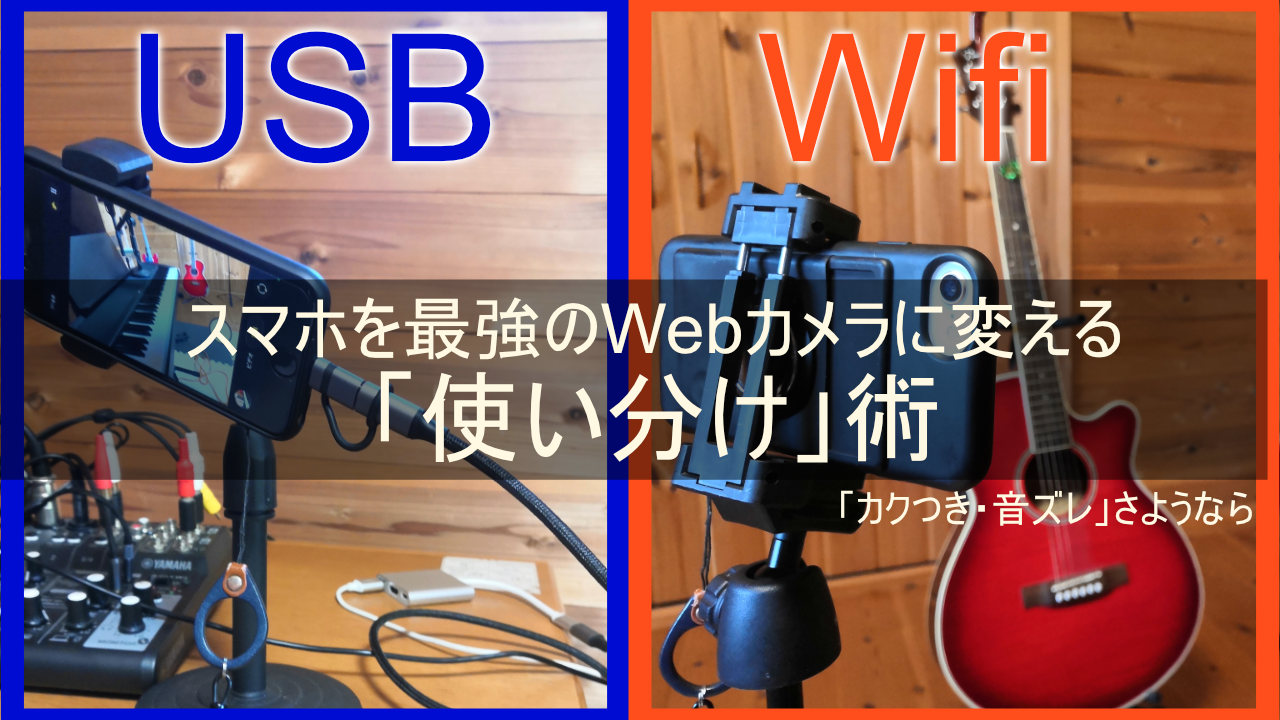
- Wi-Fi接続: 640×480程度に設定し、少し離れた場所から映す「サブカメラ」や、ケーブルを届かせたくない場所用。
- USB接続: 1080pの最高画質を狙い、遅延やカクつきをゼロにする「メインカメラ」用。
ついに正体に気づく
この試行錯誤の最中、私はついに「1ヶ月前の自分」が越えられなかった壁の正体に気づきます。
いろいろと設定を触っているうちに、状態表示だと思っていた「有効」の文字が、クリックすることに「無効」と入れ替わることがわかりました。最初はすぐにカメラの映像が現れず、クリックの連打だったのですぐには画面が立ち上がらなかったのですが、実は「クリックできるボタン」であることに気づきました。
これをクリックし待つこと数秒、ようやくOBSの画面にスマホの映像が映し出されました。
「なんだ、これがスイッチだったのか……!」
灯台下暗し。ついに映像は出ました。
複雑なシステムの理屈はさておき、「目の前のスマホが、実用的なWebカメラとして機能している」という事実は、何物にも代えがたい収穫でした。
次回は…
ついに映像は出ました。複雑なシステムの理屈はさておき、「目の前のスマホが、実用的なWebカメラとして機能している」という事実は、何物にも代えがたい収穫でした。
しかし、無事に高画質な映像を手に入れた私の前には、新たな課題が立ちはだかります。画面の隅に鎮座する「Using DroidCam」のロゴ問題。そして、Wi-FiとUSBをどう使い分ければ、SoundCraft FX-12の音に見合う最高のライブ配信ができるのか。
次回は、無料版の限界と、USB接続で見えた「驚きのスムーズさ」、さらにはスマホの画角を活かした具体的な活用術について一挙にお届けします。
0件のコメント